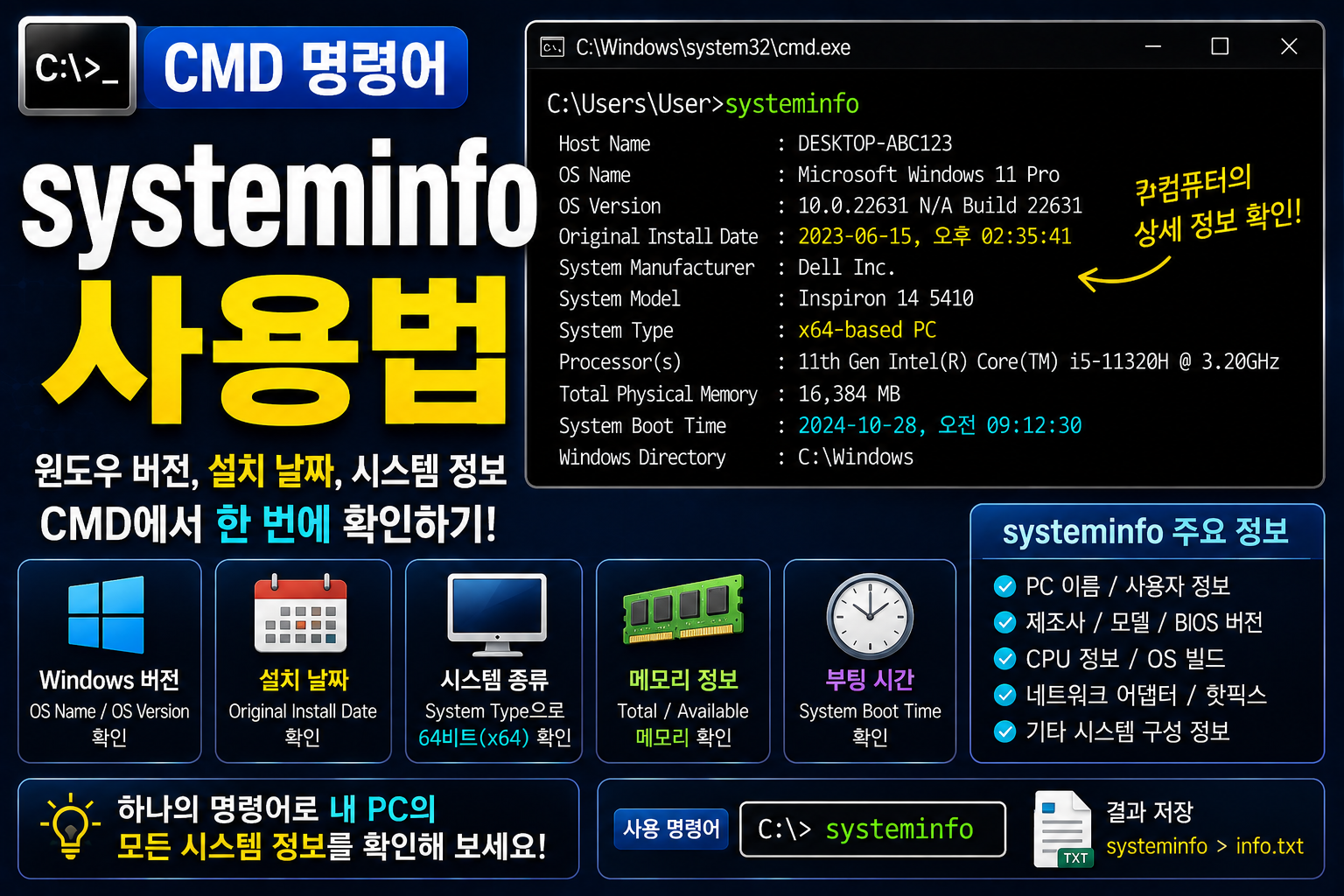
systeminfo 명령어 사용법|CMD에서 Windows 버전·설치 날짜·메모리·시스템 정보 한 번에 확인하기
systeminfo 썸네일

Windows 컴퓨터를 사용하다 보면 현재 설치된 Windows 버전이나 시스템 종류, 메모리 용량처럼 PC의 상세 정보를 확인해야 할 때가 있습니다. 일반적으로 Windows 설정의 시스템 정보 화면을 이용할 수도 있지만, 여러 메뉴를 이동하지 않고 CMD 명령어 하나로 주요 시스템 정보를 한 번에 확인하는 방법도 있습니다. 바로 systeminfo 명령어입니다. Windows CMD에서 systeminfo를 실행하면 운영체제 이름과 버전을 비롯해 시스템 … 더 읽기
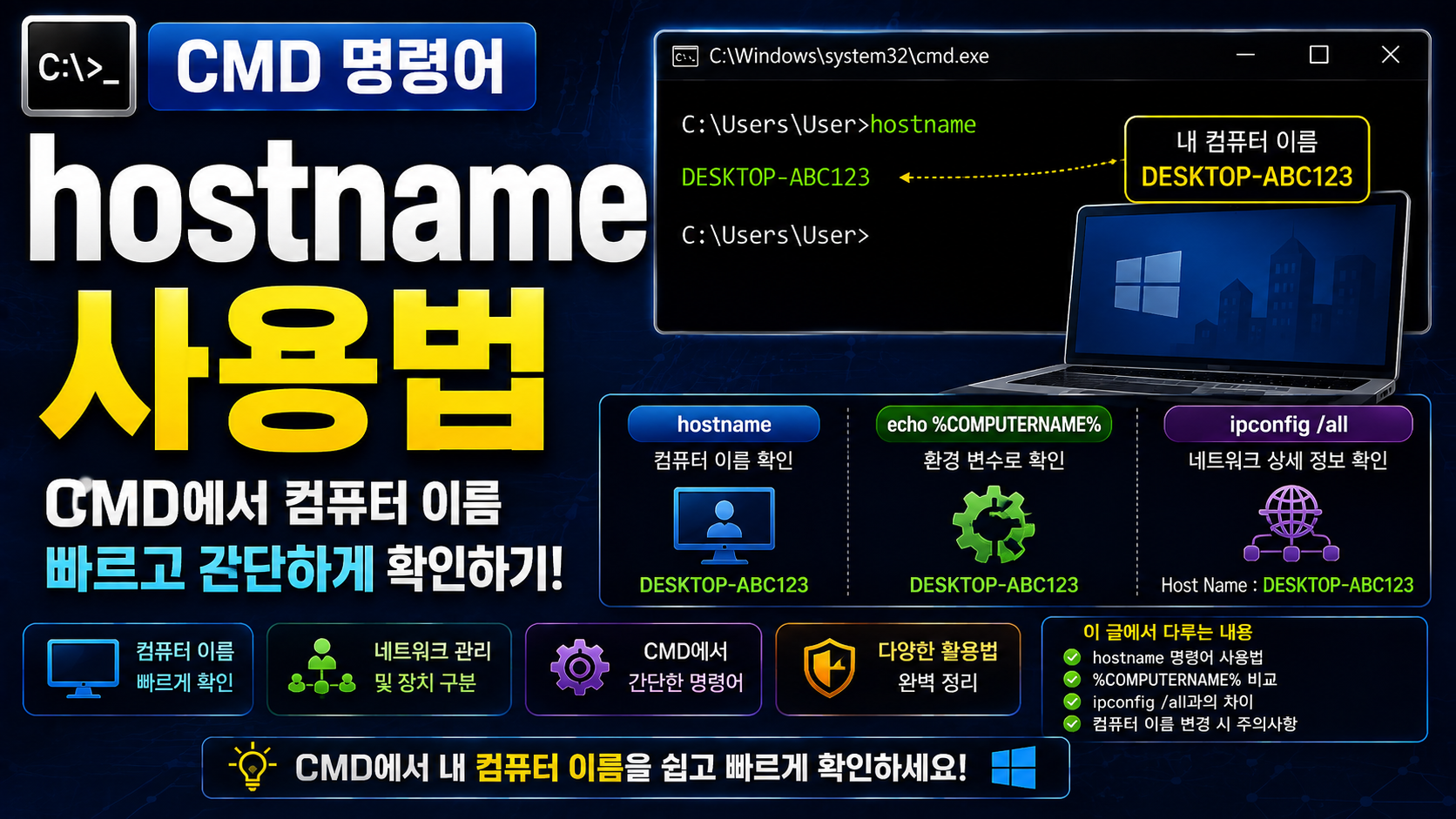
hostname 명령어 사용법|CMD에서 Windows 컴퓨터 이름 확인하는 방법

hostname 썸네일

Windows를 사용하다 보면 현재 사용 중인 컴퓨터 이름을 확인해야 하는 상황이 생길 수 있습니다. 평소 개인용 PC에서는 컴퓨터 이름을 신경 쓸 일이 많지 않지만 여러 대의 컴퓨터를 사용하는 환경이나 네트워크 설정, 원격 접속, 장치 관리 과정에서는 어떤 PC인지 구분하기 위해 컴퓨터 이름이 필요할 수 있습니다. Windows 설정 화면에서도 컴퓨터 이름을 확인할 수 있지만 CMD에서는 매우 … 더 읽기

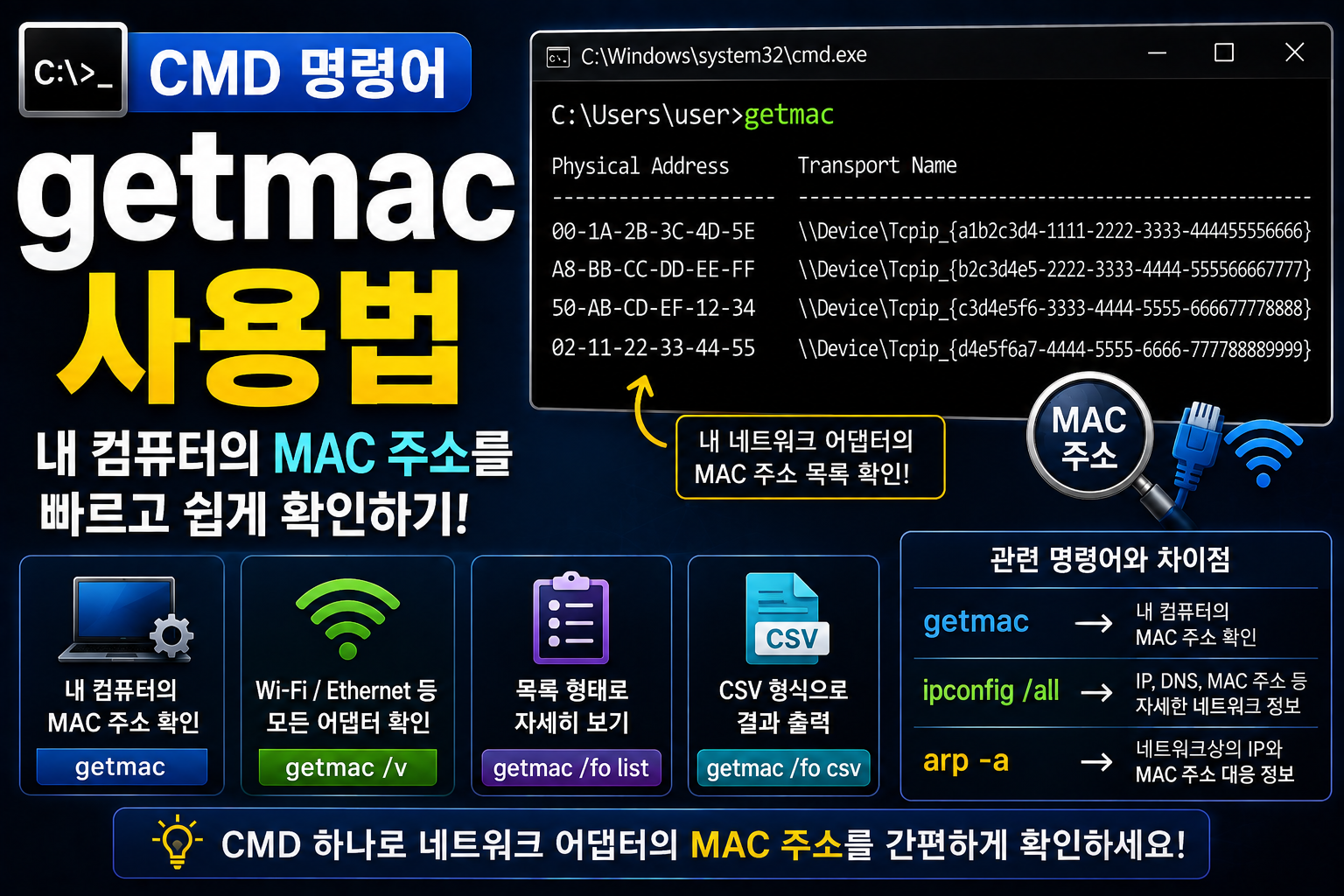
getmac 명령어 사용법|CMD에서 내 컴퓨터 MAC 주소 확인하는 가장 간단한 방법

getmac 썸네일

Windows 컴퓨터를 사용하다 보면 현재 PC의 MAC 주소를 확인해야 하는 상황이 생길 수 있습니다. 공유기에서 특정 장치를 확인하거나 네트워크 어댑터를 구분해야 할 때, 또는 네트워크 설정을 점검하는 과정에서 MAC 주소가 필요할 수 있습니다. Windows 설정 화면에서도 MAC 주소를 확인할 수 있지만 CMD를 이용하면 훨씬 빠르게 확인할 수 있습니다. 이때 사용할 수 있는 명령어가 바로 **getmac**입니다. … 더 읽기

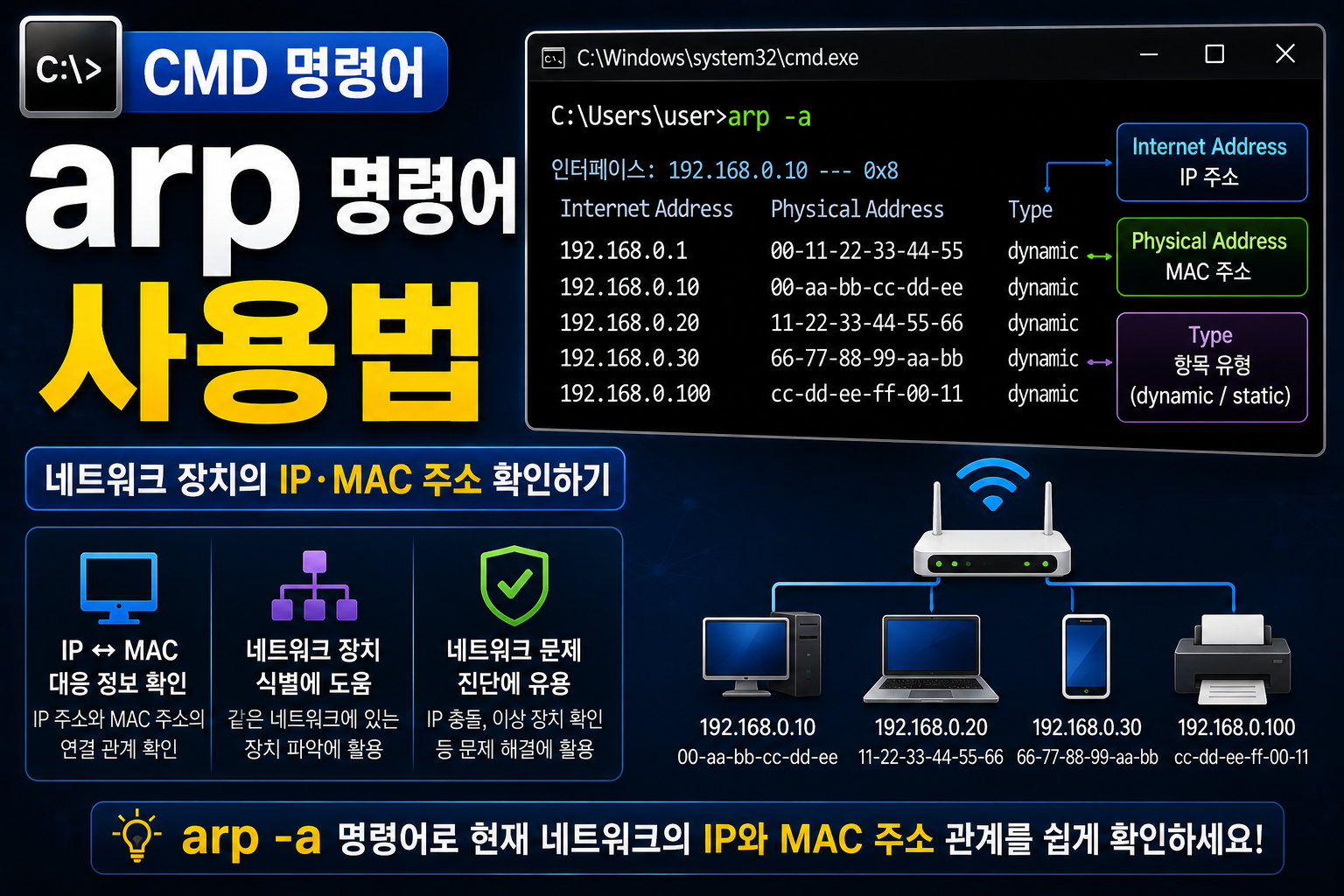
arp 명령어 사용법|내 네트워크에 연결된 장치의 IP와 MAC 주소 확인하기

arp 썸네일

같은 공유기에 연결된 컴퓨터, 스마트폰, 프린터, NAS 등의 네트워크 장치는 서로 통신하기 위해 IP 주소뿐 아니라 MAC 주소와 관련된 정보도 사용합니다. Windows에서는 별도의 네트워크 프로그램을 설치하지 않아도 CMD의 arp 명령어를 이용해 현재 컴퓨터가 알고 있는 IP 주소와 MAC 주소의 대응 정보를 확인할 수 있습니다. 특히 arp -a 명령어를 실행하면 Windows에 저장된 ARP 캐시(ARP 테이블)를 확인할 … 더 읽기

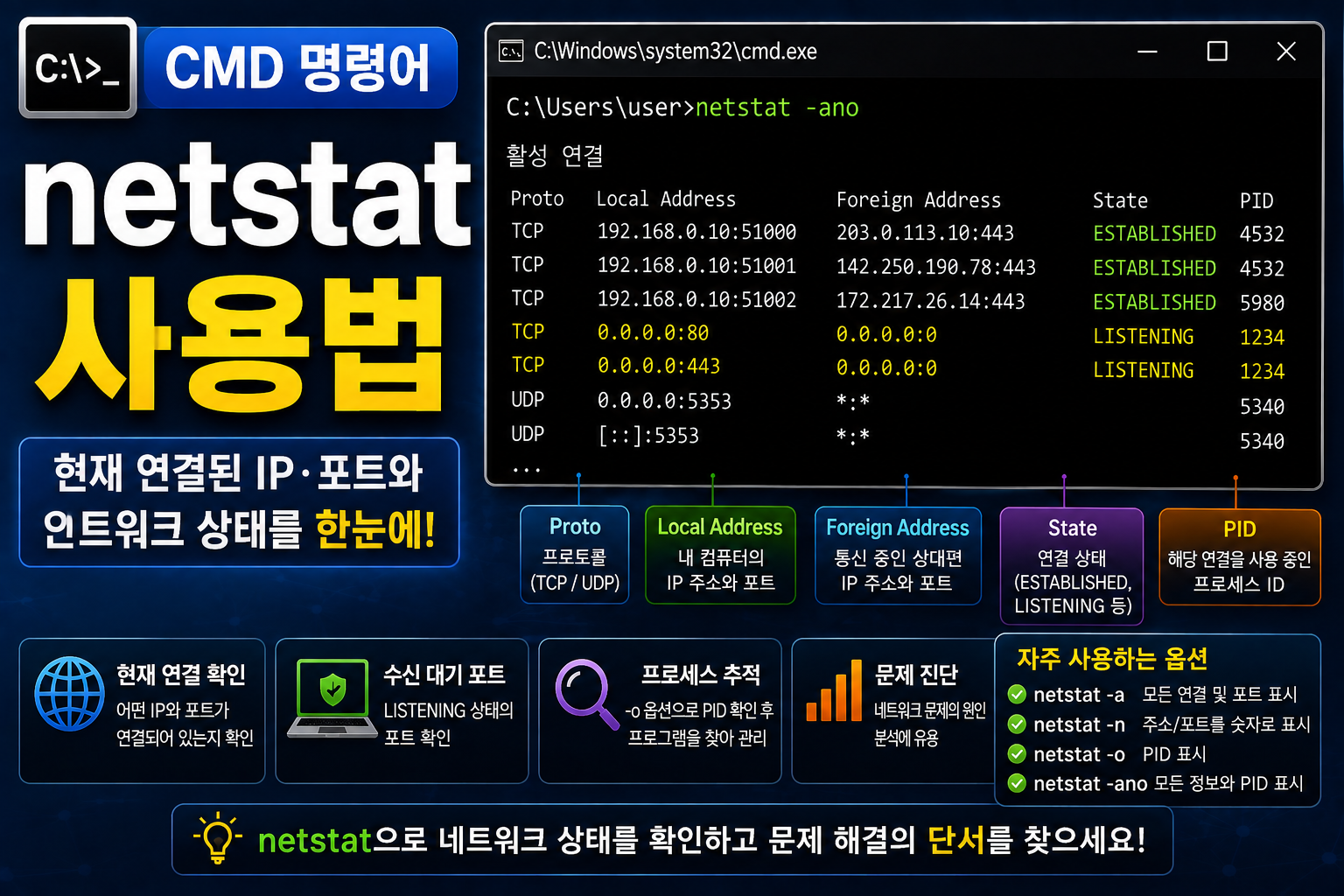
netstat 명령어 완벽 가이드|현재 연결된 IP·포트와 네트워크 상태 확인하기

netstat 썸네일

컴퓨터에서 인터넷을 사용하면 웹 브라우저, 메신저, 게임, 클라우드 프로그램 등 다양한 애플리케이션이 네트워크를 통해 외부 서버와 통신합니다. 평소에는 이러한 연결을 직접 확인할 일이 많지 않지만 네트워크 문제를 점검하거나 특정 프로그램이 어떤 포트를 사용하는지 확인해야 할 때가 있습니다. Windows에서는 별도의 네트워크 분석 프로그램을 설치하지 않아도 CMD에서 netstat 명령어를 사용해 현재 컴퓨터의 네트워크 연결 상태를 확인할 수 … 더 읽기

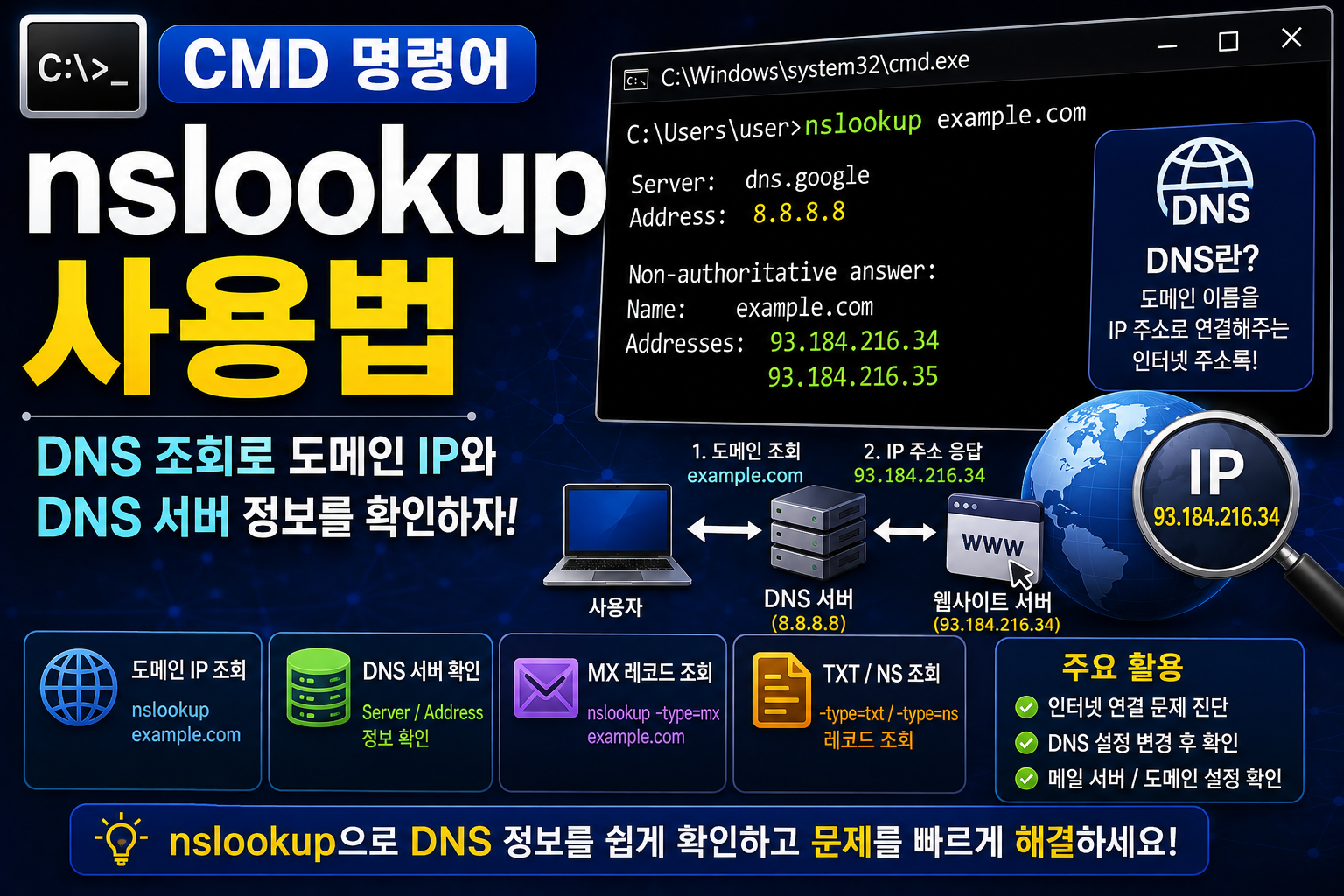
nslookup 명령어 사용법|CMD에서 DNS 서버와 도메인 IP 주소 조회하기

nslookup 썸네일

인터넷을 사용할 때 우리는 웹사이트에 접속하기 위해 복잡한 IP 주소를 직접 입력하지 않고 example.com과 같은 도메인 이름을 사용합니다. 하지만 실제 네트워크 통신에서는 도메인 이름을 IP 주소로 확인하는 과정이 필요합니다. 이 과정에서 중요한 역할을 하는 것이 DNS(Domain Name System)입니다. Windows에서는 별도의 프로그램을 설치하지 않아도 CMD의 nslookup 명령어를 이용해 특정 도메인의 DNS 정보를 조회할 수 있습니다. nslookup을 … 더 읽기

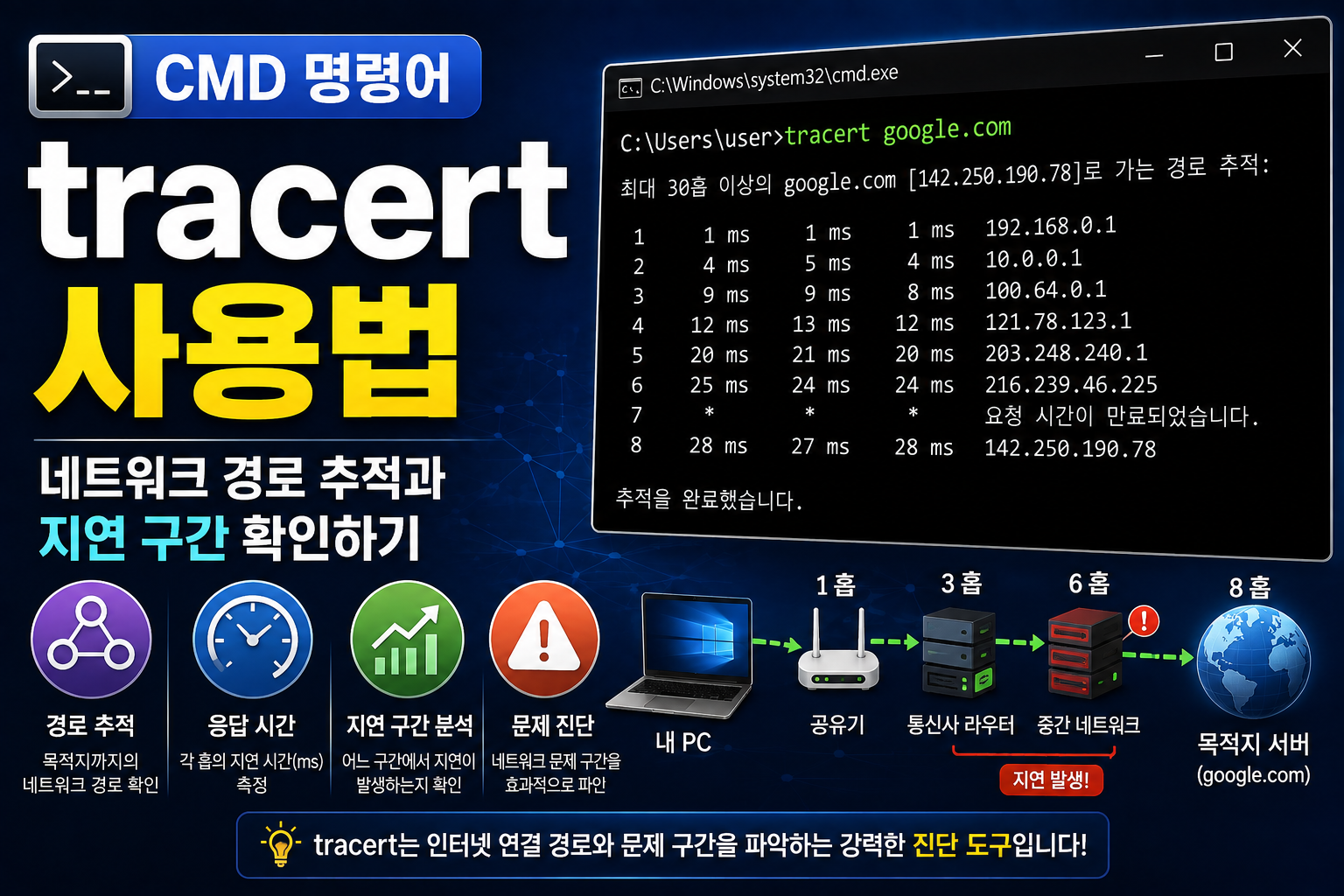
tracert 명령어 활용법|인터넷 연결 경로와 네트워크 지연 구간 추적하기

tracert 썸네일

인터넷을 사용하다 보면 웹사이트 접속이 평소보다 느려지거나 특정 서버에 연결할 때 유독 지연이 발생하는 경우가 있습니다. 이럴 때 ping 명령어를 이용하면 대상 서버까지 통신이 가능한지와 응답 시간을 확인할 수 있습니다. 하지만 ping 결과만으로는 내 컴퓨터에서 목적지까지 어떤 네트워크 경로를 거치는지 자세히 알기 어렵습니다. 이때 Windows CMD에서 사용할 수 있는 명령어가 바로 **tracert**입니다. tracert 명령어를 실행하면 … 더 읽기

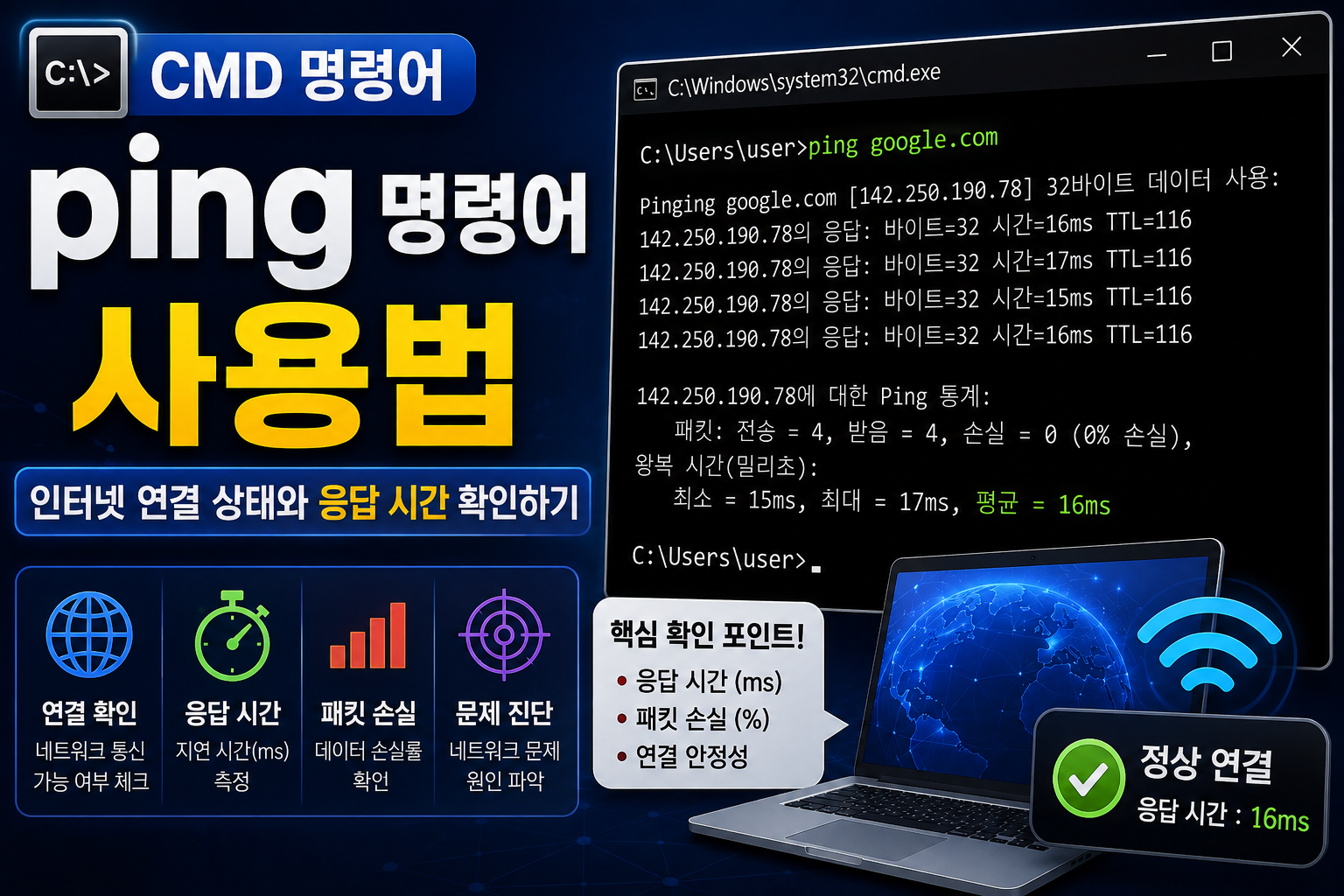
ping 명령어 사용법|CMD에서 인터넷 연결 상태와 응답 시간을 확인하는 방법

ping 썸네일

인터넷이 갑자기 느려지거나 특정 웹사이트에 접속되지 않을 때 가장 먼저 확인해야 할 것은 현재 컴퓨터가 네트워크를 통해 정상적으로 통신하고 있는지입니다. Windows에서는 별도의 프로그램을 설치하지 않아도 CMD의 ping 명령어를 이용해 간단한 네트워크 연결 테스트를 할 수 있습니다. ping 명령어는 특정 IP 주소나 도메인을 대상으로 데이터를 보내고 응답이 돌아오는지 확인하는 데 사용됩니다. 이를 통해 네트워크 연결 여부, … 더 읽기

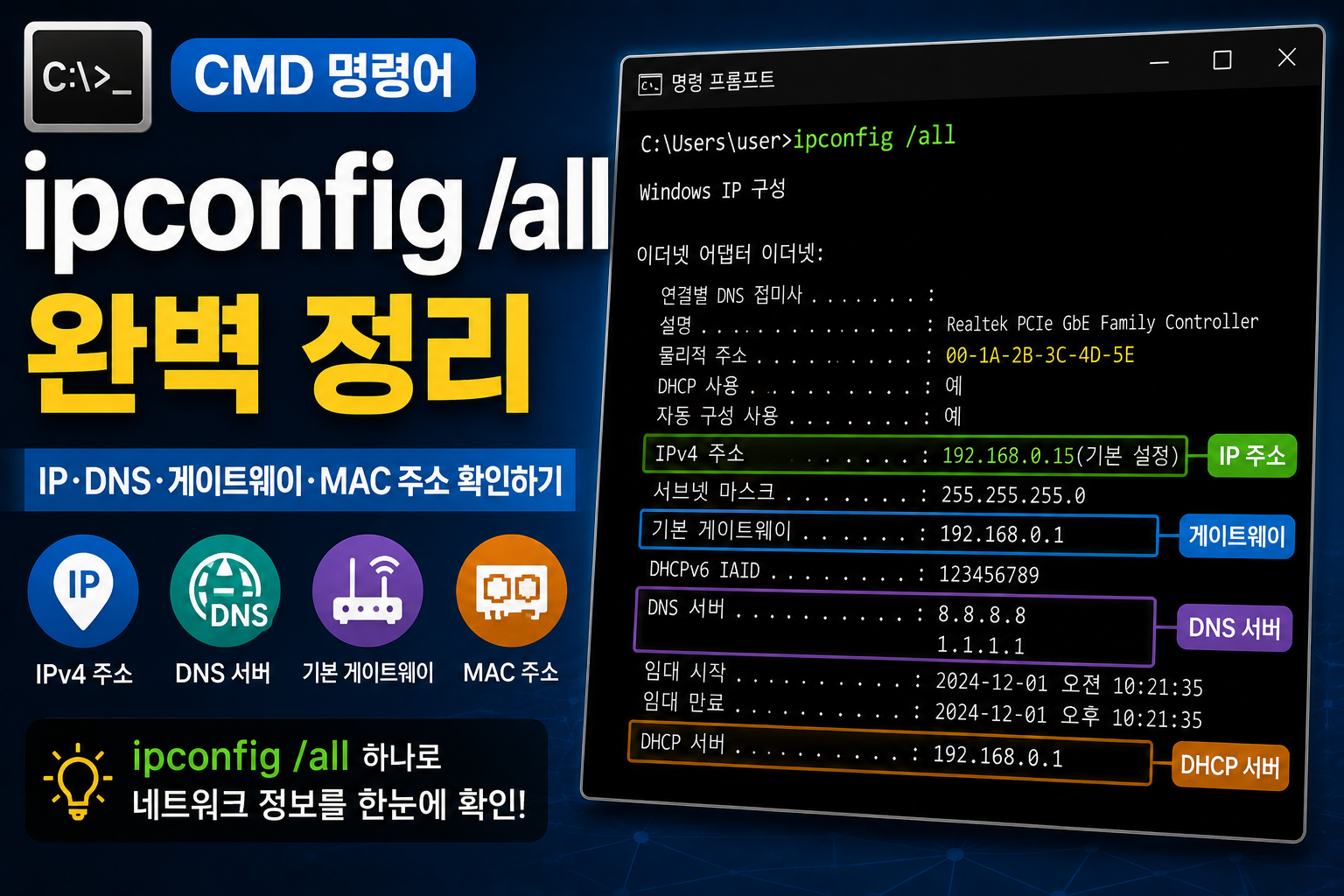
ipconfig /all 명령어 완벽 정리|IP·DNS·게이트웨이·MAC 주소 확인하기

iconfig/all 썸네일

Windows에서 인터넷 연결 문제를 점검하거나 공유기, DNS, 네트워크 어댑터 설정을 확인해야 할 때 가장 먼저 사용할 수 있는 CMD 명령어 중 하나가 ipconfig입니다. 기본 ipconfig 명령어만으로도 현재 컴퓨터의 IPv4 주소와 기본 게이트웨이를 확인할 수 있지만, 네트워크 정보를 조금 더 자세하게 살펴보려면 ipconfig /all 명령어를 알아두는 것이 좋습니다. ipconfig /all을 실행하면 단순한 IP 주소뿐만 아니라 DNS … 더 읽기

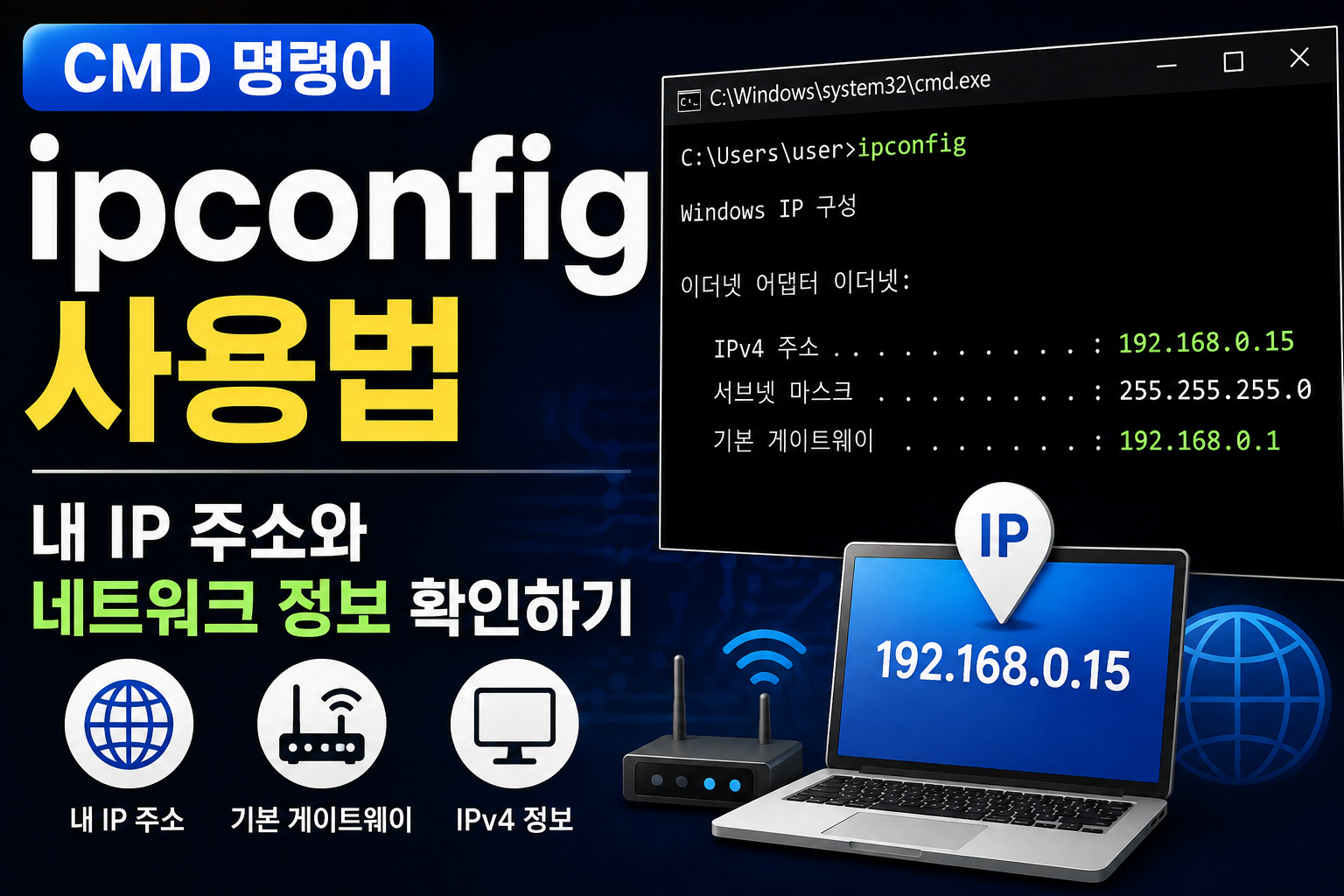
ipconfig 명령어 사용법|내 IP 주소와 네트워크 정보를 CMD에서 확인하는 방법

iconfig 썸네일

컴퓨터의 인터넷 연결에 문제가 생겼거나 공유기 설정을 확인하다 보면 내 IP 주소가 무엇인지 확인해야 하는 상황이 생깁니다. Windows 설정 화면에서도 IP 주소를 확인할 수 있지만, CMD의 ipconfig 명령어를 이용하면 현재 컴퓨터의 네트워크 정보를 빠르게 확인할 수 있습니다. ipconfig는 Windows에서 자주 사용하는 네트워크 명령어 중 하나입니다. 명령 프롬프트에 간단히 입력하는 것만으로 IPv4 주소, 서브넷 마스크, 기본 … 더 읽기